Szerkesztő útmutató
A heti menü lépésről lépésre
Minden lépésnél a szerkesztő pontosan azt mutatja, amit a szöveg leír. Egyszer végigolvasod, és tudni fogod, hol mi van.
12 lépés
1. lépés
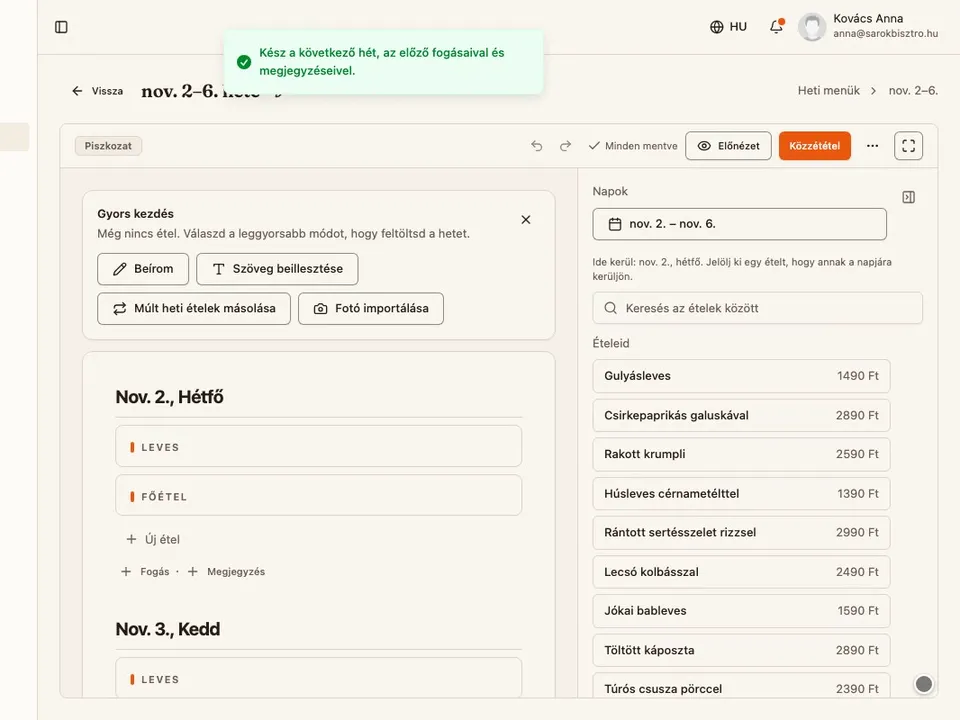
Hozd létre a hetet
Nyisd meg a Menü → Heti menük oldalt, és nyomd meg a Következő hét létrehozása gombot. A szerkesztő hétfőtől péntekig nyílik meg, minden nap fogásaival a helyükön, az előző hétről átvéve.
Tipp: Más dátumok kellenek, például ünnepi héten? Használd inkább a Létrehozás dátumokra gombot, és válaszd ki a napokat.
2. lépés
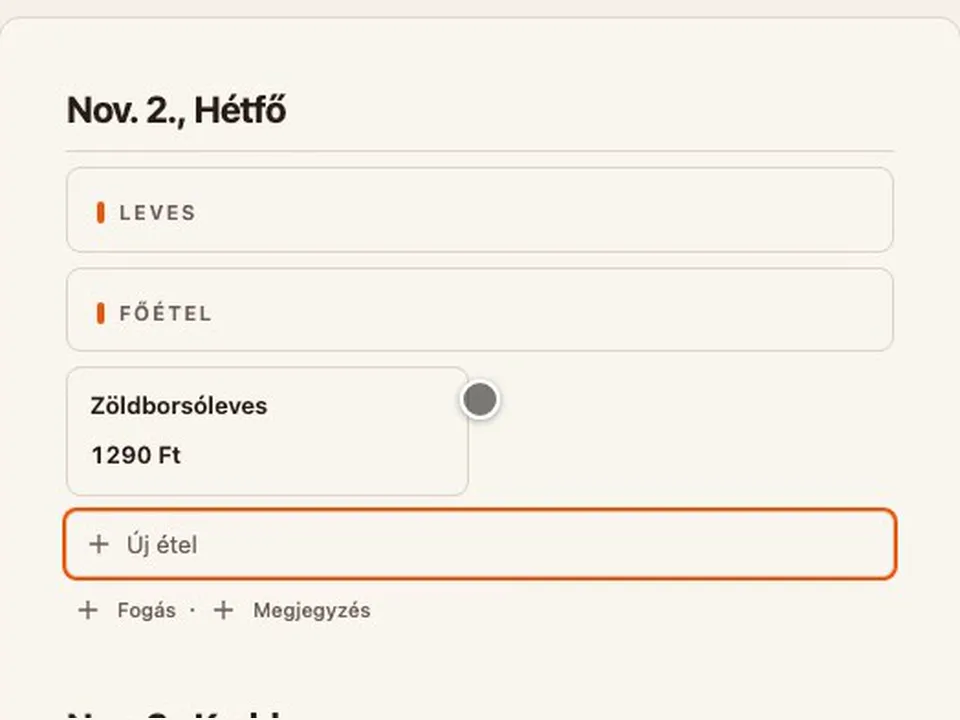
Étel hozzáadása árral
Kattints a nap Új étel mezőjébe, és írd be az ételt, a végére az árát, például „Zöldborsóleves 1290”. Enterre a napra kerül, az árat a sorból olvassa ki, és már írhatod is a következőt.
Tipp: A Shift+Enter pontosan úgy adja hozzá a sort, ahogy beírtad, akkor is, ha egy javaslat ki van emelve.
3. lépés
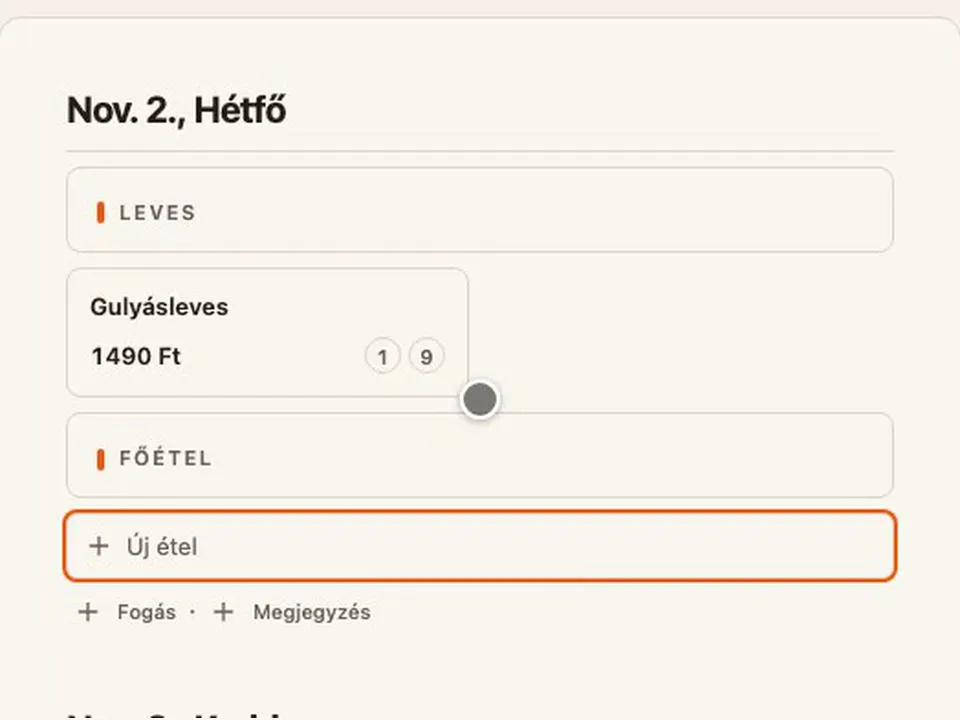
Hozd vissza, amit már főztél
Minden ételt, amit felveszel, megjegyzünk az Ételeid között, már abban a pillanatban, hogy beírod. Írd be az első néhány betűjét a nap mezőjébe, és visszakapod az árával, allergénjeivel és fotójával együtt. Enterrel kerül a napra.
Tipp: Általában három betű elég. A Tab a következő nap mezőjébe lép.
4. lépés
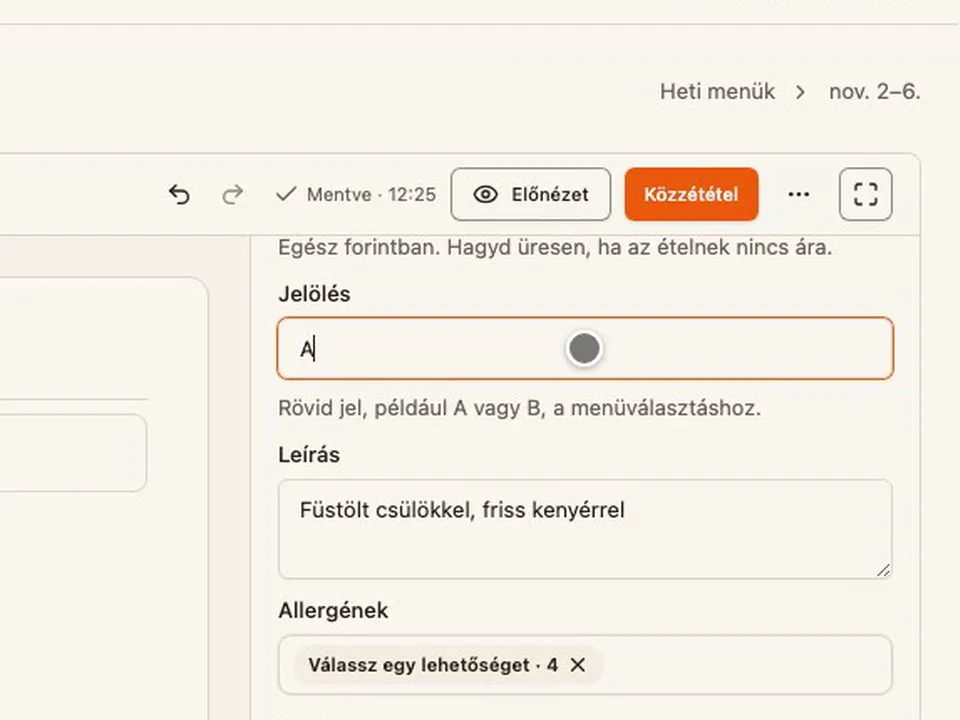
Töltsd ki a részleteket
Kattints egy ételre, és a menü mellett megnyílnak a tulajdonságai: ár, A vagy B jelölés a menüválasztáshoz, leírás, allergének és fotó.
Tipp: Minden változás gépelés közben mentődik, nincs Mentés gomb.
5. lépés
Fogások és megjegyzések
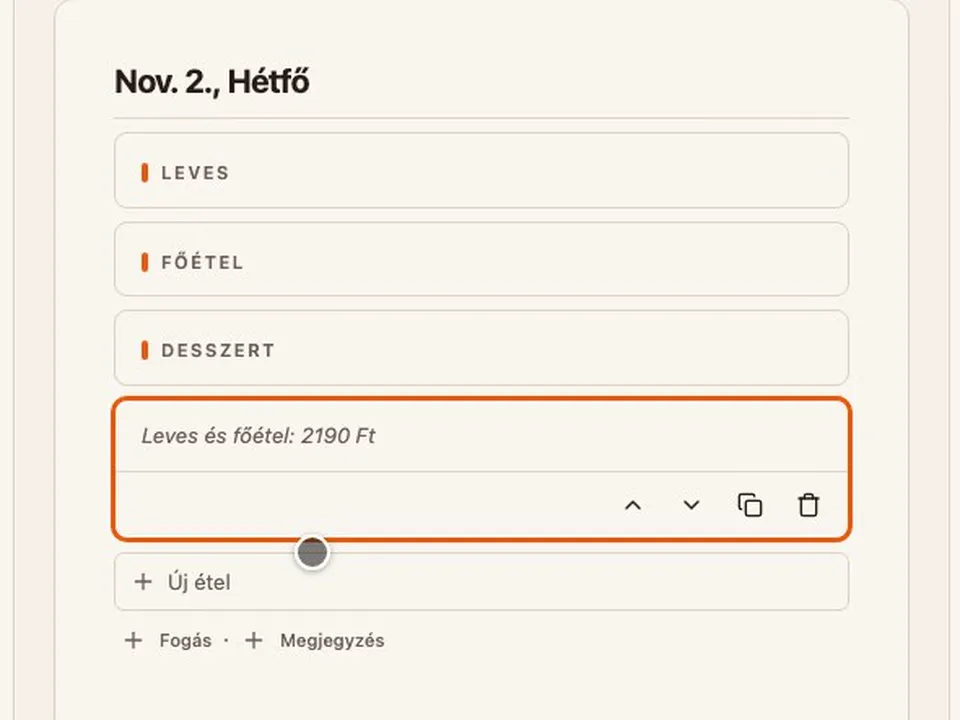
A nap mezője alatt a Fogás címet ad a naphoz, például Desszert, a Megjegyzés pedig egy sor szöveget, például a menü árát. Mindkettő a nap végére kerül, és rögtön átírhatod.
Tipp: A fogás címét nem kell begépelned: a Gyors választás alatt ott a Leves, a Főétel és a Desszert.
6. lépés
Egy étel több napon
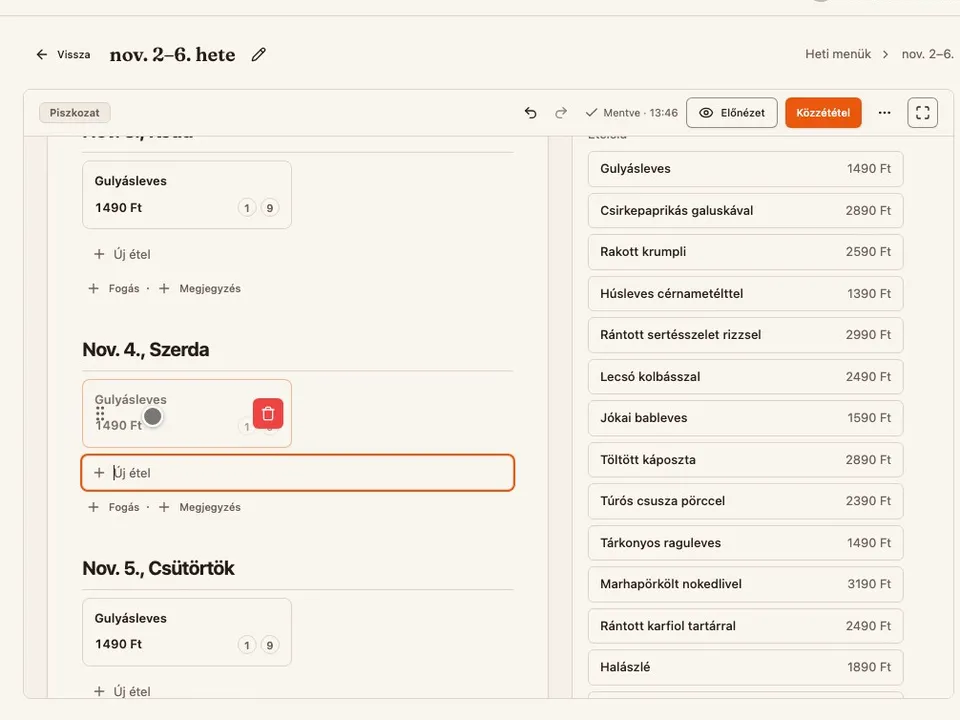
Jelölj ki egy ételt, és az Ezeken a napokon is alatt nyomd meg a napokat: mindegyik saját másolatot kap, ugyanabba a fogásba. Egy üres napon a Másolás innen a legközelebbi korábbi nap teljes tartalmát átmásolja.
Tipp: Minden másolat önálló étel: ha a keddi árat átírod, a hétfői marad.
7. lépés
Kezdd gyorsan a hetet
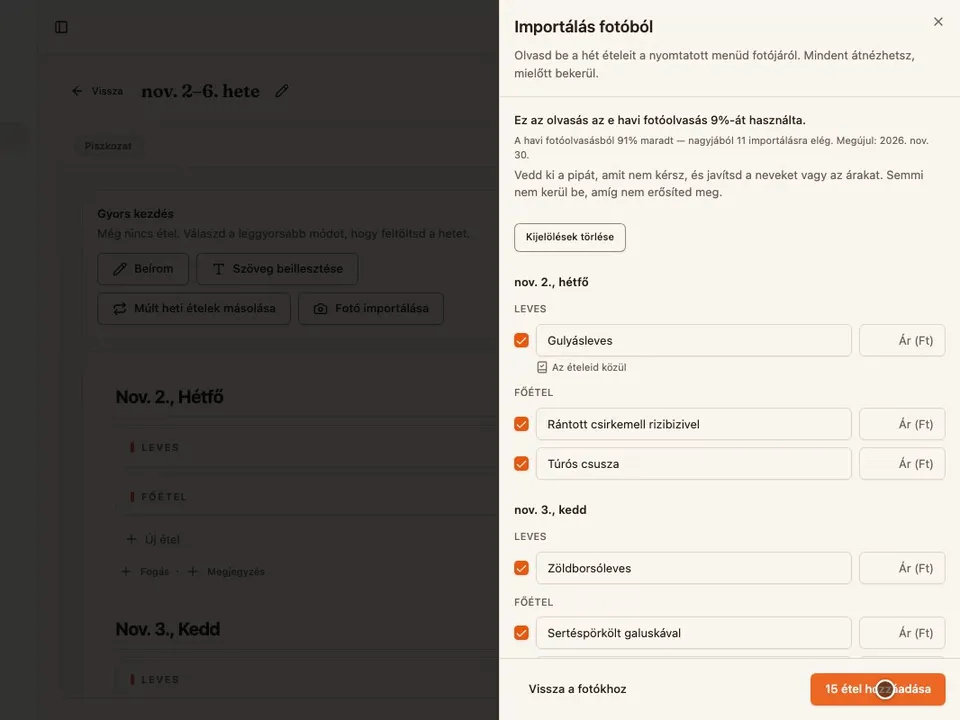
Egy üres hét a Gyors kezdés sávval nyílik. A Múlt heti ételek másolása ugyanazokra a napokra teszi vissza a múlt heti ételeket. A Szöveg beillesztése beolvassa a Facebookra kitett vagy e-mailben küldött menüt, a Fotó importálása pedig a nyomtatott menüd fotóját. Minden ételt átnézhetsz, mielőtt bármi bekerül.
Tipp: Rossz hetet másoltál? A Visszavonás egy lépésben visszavonja az egészet.
8. lépés
Dolgozz billentyűzetről
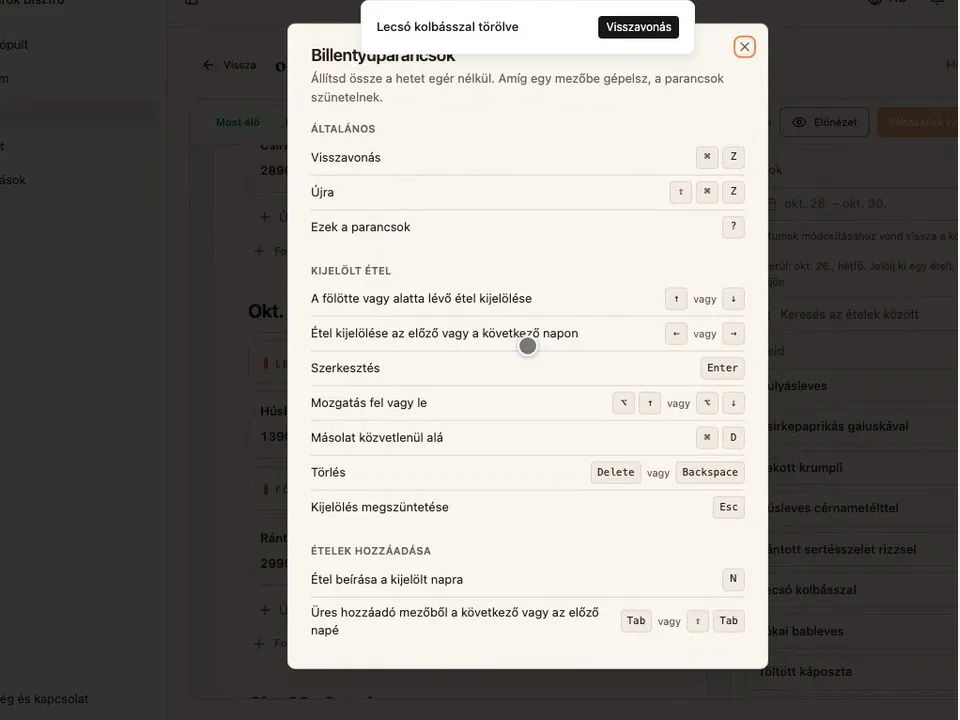
Amíg nem gépelsz egy mezőbe, a nyilakkal bejárhatod a menüt: a ↑ és a ↓ a napon belül lép, a ← és a → az előző vagy a következő napra. Az Enter szerkeszti a kijelölt ételt, az Alt+↑ és az Alt+↓ mozgatja, a Ctrl+D másolatot tesz közvetlenül alá, a Delete pedig törli. Macen a Ctrl helyett ⌘, az Alt helyett ⌥ a billentyű. Az N új ételt kezd a kijelölt napon.
Tipp: A ? megmutatja a teljes listát, a Ctrl+Z (Macen ⌘Z) pedig bármit visszavon.
9. lépés
Amit minden nap kínálsz
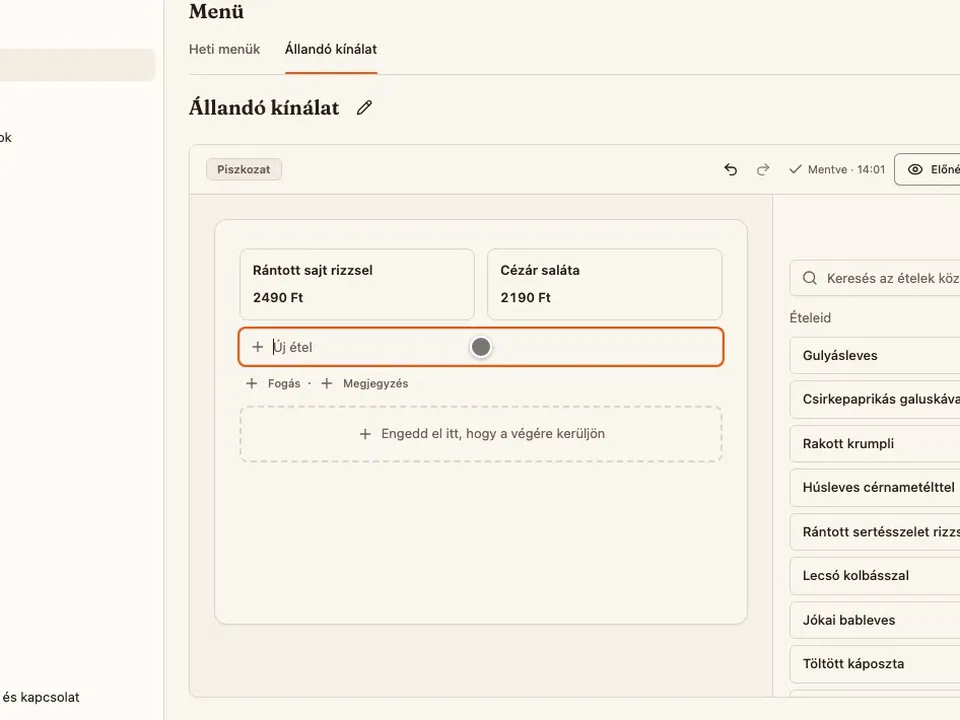
A Menü oldal Állandó kínálat fülén vannak azok az ételek, amelyek minden nap kaphatók, például egy pizza, egy saláta vagy egy rántott szelet. Ugyanúgy veszed fel őket, mint egy nap ételeit, csak nincs napjuk és dátumuk. Egyszer teszed közzé őket, és hétről hétre maradnak.
Tipp: Egy heti ételt is áttehetsz ide: jelöld ki, és válaszd az Áthelyezés az állandó kínálatba gombot.
10. lépés
Válaszd ki a menü színét
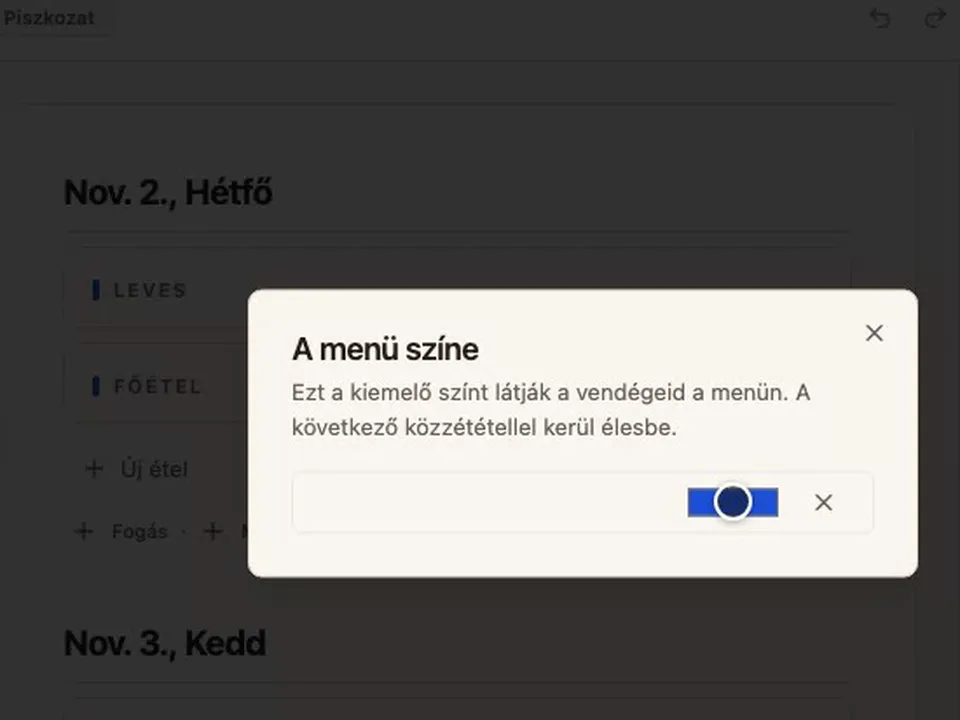
Nyisd meg a További műveletek (⋯) menüt, és válaszd A menü színe pontot. A kiválasztott szín azonnal megjelenik a menün itt a szerkesztőben, a vendégeidhez pedig a következő közzététellel jut el.
Tipp: Meggondoltad magad? A szín melletti × (Alapértelmezett szín használata) visszaállítja az alapszínt.
11. lépés
Nézd meg, mit látnak a vendégek
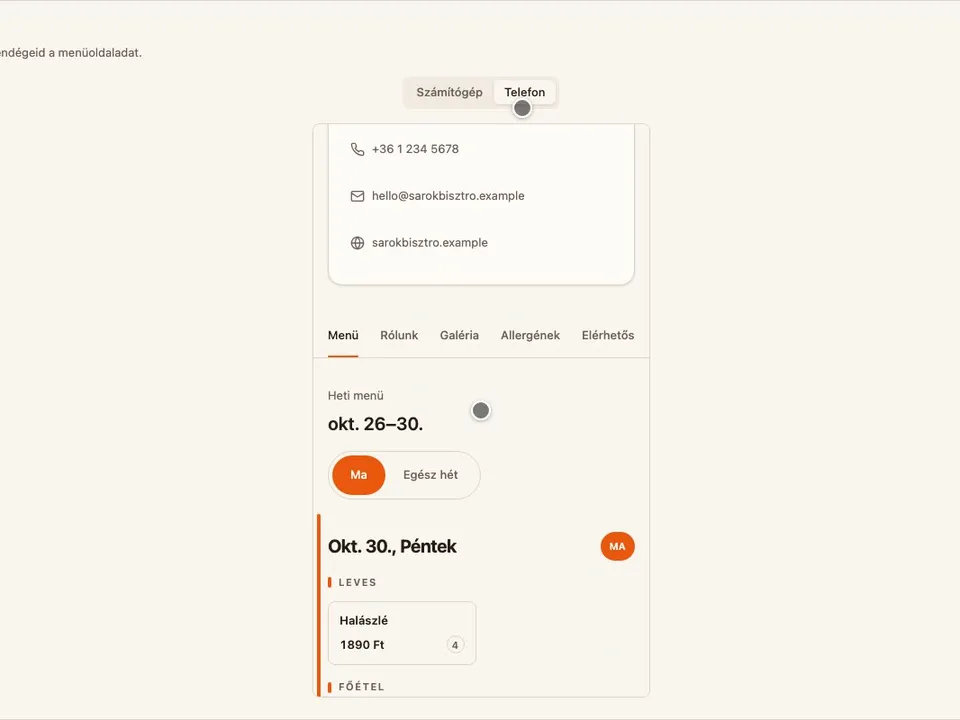
Az Előnézet megnyitja a valódi menüoldaladat ezzel a héttel, a te színeddel, még mielőtt bármit közzétennél. Válts a Számítógép és a Telefon nézet között, hogy úgy lásd, ahogy a legtöbb vendéged.
Tipp: Az előnézet a még közzé nem tett változásokat is mutatja, úgyhogy itt érdemes átnézni őket.
12. lépés
Közzététel és megosztás
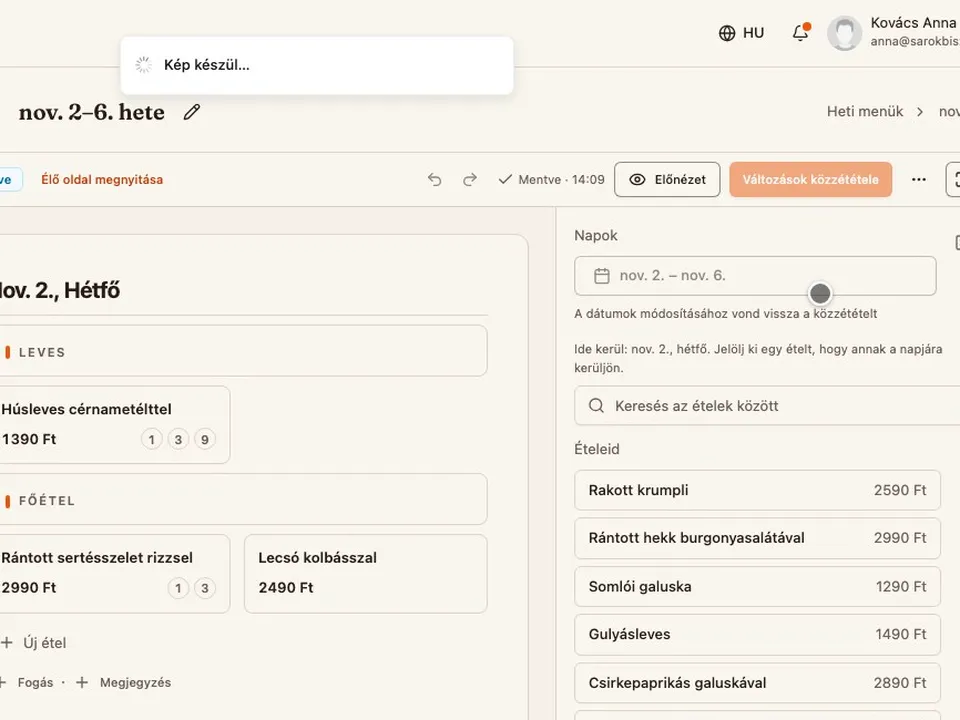
Nyomd meg a Közzététel gombot, és erősítsd meg: a vendégek a hét hétfőjétől látják a hetet az oldaladon. Az Élő oldal megnyitása azt az oldalt nyitja meg, amelynek a linkjét megoszthatod, a További műveletek (⋯) → Exportálás képként pedig képként tölti le a hetet a Facebookra vagy a kirakatba.
Tipp: Egy közzétett hét módosításai piszkozatban várnak, amíg meg nem nyomod a Változások közzététele gombot.
Próbáld ki a saját menüddel
Állíts össze egy hetet regisztráció nélkül. Semmi sem jelenik meg, amíg nem választasz csomagot.
Próbáld ki most